

1. Vinculación de WhatsApp (Primer Paso)
Antes de configurar cualquier otro parámetro, es vital activar el “cerebro” de las notificaciones.- Dirígete a la pestaña WhatsApp.
- Genera y escanea el Código QR con tu dispositivo (WhatsApp personal o Business).
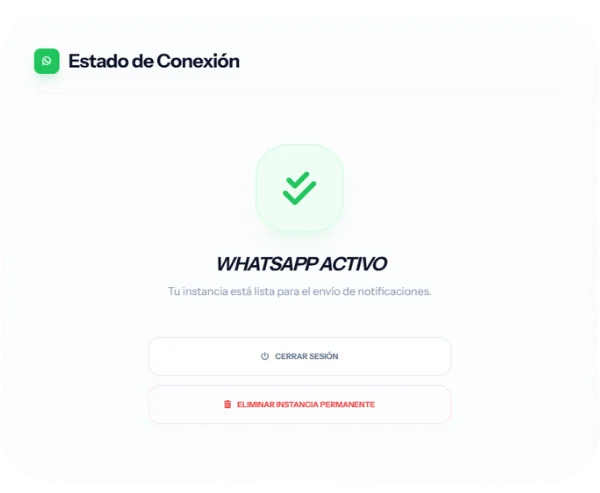
Una vez conectado, el sistema mostrará el estado Activo y podrá enviar credenciales, cobros y demos automáticamente.
Rechazar llamadas
Rechazar llamadas
Si está activo todas las llamadas entrantes a su línea de WhatsApp serán rechazadas.
Lectura automática
Lectura automática
Si está activo todos los mensajes entrantes se marcaran como leídos con el doble check azul.
Respuesta automática
Respuesta automática
Si rechazar llamadas está activo podrá configurar un mensaje por defecto que recibirán sus clientes.
2. Configuración
Ve a la sección de Configuración para establecer la identidad de tu negocio:- WhatsApp de Soporte: El número donde tus clientes te contactarán para dudas técnicas, puede ser distinto al WhatsApp de QR.
- Identidad Visual: Sube el Logo de tu marca para personalizar la tienda y los recibos.
- Moneda y Tasa: Define tu símbolo de moneda local y tasa de cambio (opcional). Si activas el complemento de Tasa BCV, el precio se actualizará según la tasa del día de forma opcional.
- Cuentas de Recaudación: El sistema gestiona la lógica de cobro según el método que configures. Completa los campos siguiendo estas reglas:
| Método | Qué ingresar | Observación |
|---|---|---|
| Binance ID | ID Pay | Binance: ID |
| Paypal | Correo electrónico | El sistema suma automáticamente el 5.4% + $0.30 de comisión. |
| Zinli / Zelle | Correo electrónico | Solo el email asociado. |
| Pago Móvil | Banco - Cédula - Teléfono | Importante: Escribir todo en una sola línea o en saltos. |
| Otro métodos | Datos de transferencia | Escribe un método por línea. |
- Gestión de aplicaciones y demos
- Nombre y Dispositivo: Especifica si es para Android, Smart TV, iOS, etc.
- Tipo: Define si es Marca Propia o un Reproductor Externo.
- Acceso: Ingresa el Código Downloader y la URL directa del APK.
- Requerimientos: Marca si la app solicita MAC o Key al cliente.
- Costo Adicional: Si el reproductor tiene un costo extra, indícalo. Este monto se sumará automáticamente a la factura de renovación del cliente.
- Sincronización y Tarifario
- Ve a la sección de Tarifario de Planes.
- Haz clic en el botón Sincronizar Paquetes. Esto traerá vía todos los paquetes configurados en tu panel Xtream Masters.
- Una vez sincronizados, asigna el precio de venta a cada paquete en tu moneda local.