

1
Acceda a su Administrador de Archivos
Ingrese a su cuenta de cPanel, busque la sección de Archivos (Files) y seleccione Administrador de archivos (File Manager). Una vez dentro, diríjase a la carpeta public_html.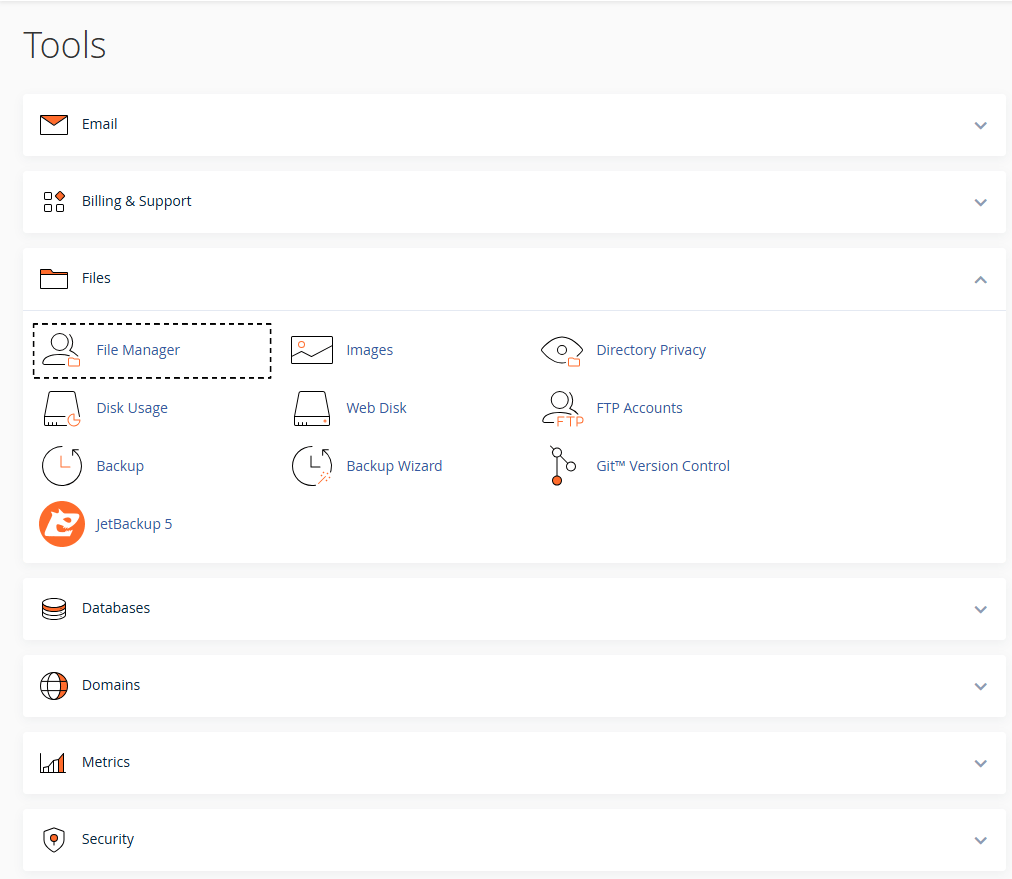
2
Suba el archivo comprimido
En la barra superior de opciones, haga clic en el botón Cargar (Upload). Seleccione el archivo 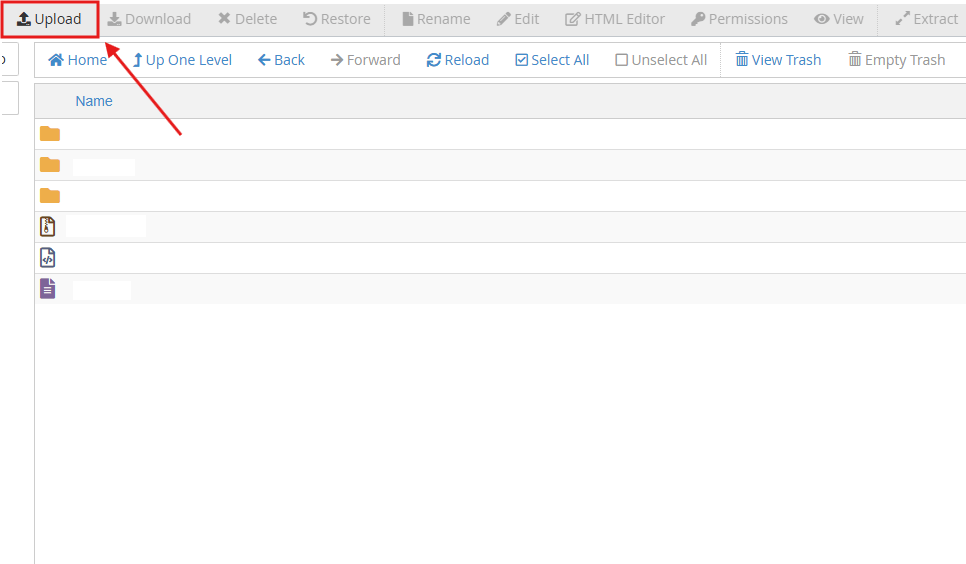
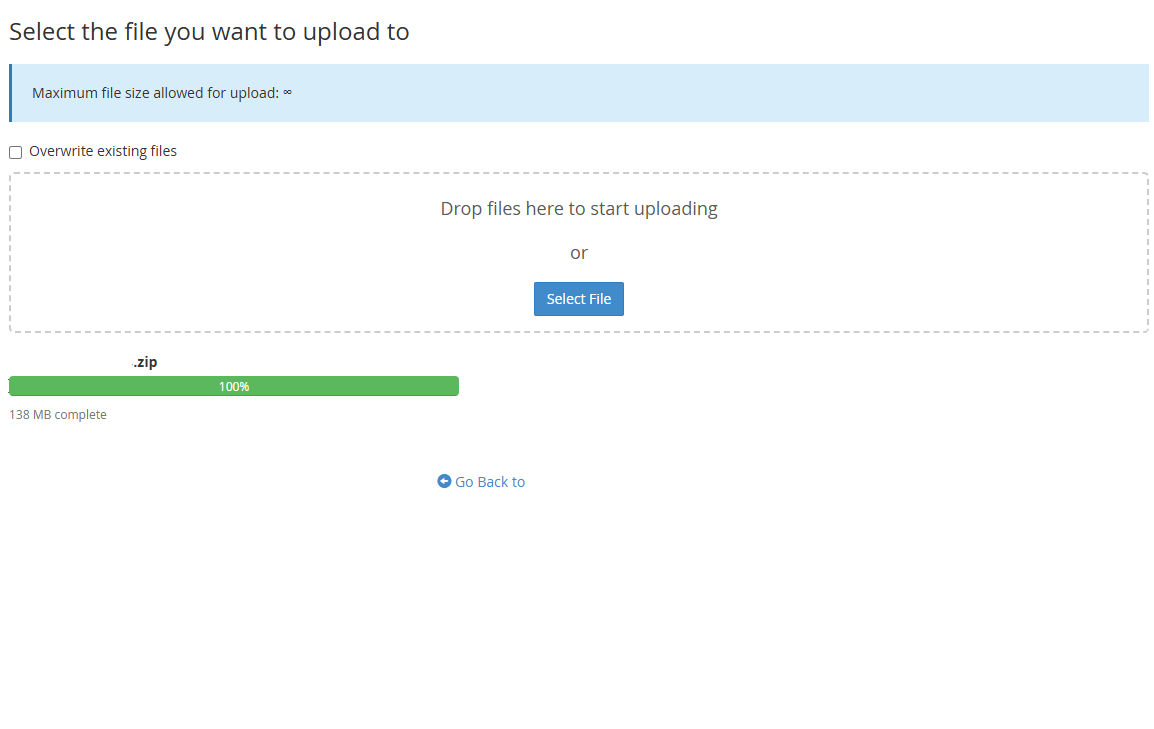
.zip que descargó de su área de cliente y espere a que la carga finalice al 100%..zip y espere a que se cargue al 100%, luego regrese al inicio con el botón “Go Back to”.3
Regrese al directorio principal
Vuelva a la carpeta public_html. Si no ve el archivo reflejado de inmediato, haga clic en el botón Actualizar (Reload) en la barra superior.
4
Descomprima el script
Haga clic derecho sobre el archivo 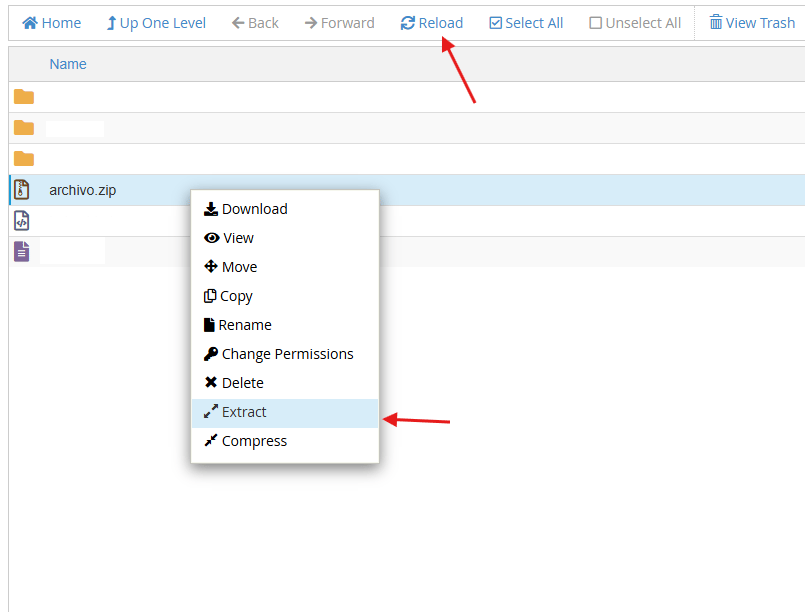
.zip cargado y elija la opción Extraer (Extract). Confirme la ruta de extracción predeterminada.5
Defina la ruta de su panel
Al descomprimir el archivo
.zip, se creará una carpeta. Usted puede cambiarle el nombre a su gusto (por ejemplo: panel). Este nombre será el que use para entrar a su web, quedando así: [sudominio.com/panel](https://sudominio.com/panel).⚠️ Muy importante: Asegúrese de que, al abrir esa carpeta, los archivos del sistema estén ahí mismo “sueltos”. Evite que queden guardados dentro de otra subcarpeta, ya que si se crea una doble carpeta, su enlace quedaría incorrecto (como [sudominio.com/panel/panel](https://sudominio.com/panel/panel)).